
D7versions für Adobe InDesign — Anleitung
Diese Anleitung beschreibt den D7versions plugin for Adobe InDesign, wie er im Quellstand mit Manifest-Version 1.5.1 arbeitet. Produktname, Manifest-name und Panel-Beschriftung lauten D7versions. Schaltflächen und Felder sind so zitiert, wie die Oberfläche sie setzt.
Die übrige Oberfläche folgt der Spracheinstellung. Steht die Sprache auf Deutsch, gelten die deutschen Zitate. In Klammern steht die englische Beschriftung derselben Stelle. Das Panel-Menü (Flyout) bleibt immer Englisch, unabhängig von der Spracheinstellung.
01
Voraussetzungen
Zweck: Vor dem ersten Öffnen prüfen, welche Host-Angaben das Manifest festschreibt.
Das Manifest (manifest.json und die Release-Kopie export/config/manifest-release.json) nennt:
| Manifest-Feld | Wert |
|---|---|
name | D7versions |
version | 1.5.1 |
host.app | ID (UXP-Hostkürzel für Adobe InDesign) |
host.minVersion | 19.4 |
| Panel-ID | d7versions |
| Panel-Label | D7versions |
manifestVersion | 5 |
D7versions läuft auf Windows und macOS. Das UXP-Manifest der Version 5 hat kein Feld für das Betriebssystem (host nennt nur die App und minVersion). Deshalb steht Windows/macOS nicht in manifest.json. Eine Mindest-Betriebssystemversion ist ebenfalls nicht festgelegt.
Das Plugin verlangt lokalen Dateizugriff (localFileSystem: fullAccess) und darf http-, https- und mailto-Links öffnen. Für Lizenzprüfung und Demo ist eine Netzwerkverbindung nötig. Die konkreten Serveradressen stehen nur in der Konfiguration und gehören nicht in diese Anleitung.
Ergebnis: Adobe InDesign muss mindestens Manifest-Version 19.4 sein. Ältere Hosts laden das Plugin nicht.
Häufige Probleme
- Das Panel fehlt, weil die installierte Adobe-InDesign-Version unter
19.4liegt. - Ohne Netzwerk schlägt eine neue Aktivierung oder die Demo fehl. Eine bereits gespeicherte Lizenz bleibt in der Lizenzkonfiguration höchstens 2 Tage offline gültig (
OFFLINE_GRACE_DAYS: 2). Die Oberfläche zeigt diese Zahl nicht an.
02
Installation
Zweck: Das Panel D7versions in Adobe InDesign verfügbar machen.
Der Quellstand enthält kein eigenes Installationsprogramm und keine Klickfolge für den Adobe Marketplace. Nach der Installation durch den üblichen UXP- bzw. Marketplace-Weg gilt:
- Adobe InDesign auf Windows oder macOS starten (Host-Version mindestens
19.4). - Öffnen Sie das Panel über das Menü Plugins > D7versions.
- Das Panel lässt sich andocken oder frei stellen. Bevorzugte Größe im Manifest: 280 × 400 Pixel. Minimum: 280 × 150 Pixel.
Ergebnis: Im Panel erscheint die Layerversionen-Ansicht. Ohne geöffnetes Dokument bleibt die Liste leer, die Werkzeugleiste ist vorhanden.
Häufige Probleme
- Entwicklungskopien und Marketplace-Kopien nutzen unterschiedliche Plugin-IDs (
at.d7design.versionsim Entwicklungsmanifest,fcb60f1fim Release-Manifest). Dadurch liegen Einstellungen, Sprache und Lizenzcache in getrennten Datenordnern und wandern nicht automatisch mit.
03
Erster Start und Lizenz
Zweck: Das Panel starten und eine Lizenz oder die Demo aktivieren, sobald eine geschützte Aktion sie verlangt.
- Öffnen Sie Plugins > D7versions. Beim Anzeigen prüft das Plugin die Lizenz im Hintergrund und öffnet dabei keinen Dialog.
- Eine Layerversion anklicken, eine Druckversion in der Liste anklicken oder bearbeiten, den PDF-Export in den Druckpool legen oder im Assistenten Anlegen (EN: “Create”) wählen. Diese Aktionen prüfen die Lizenz.
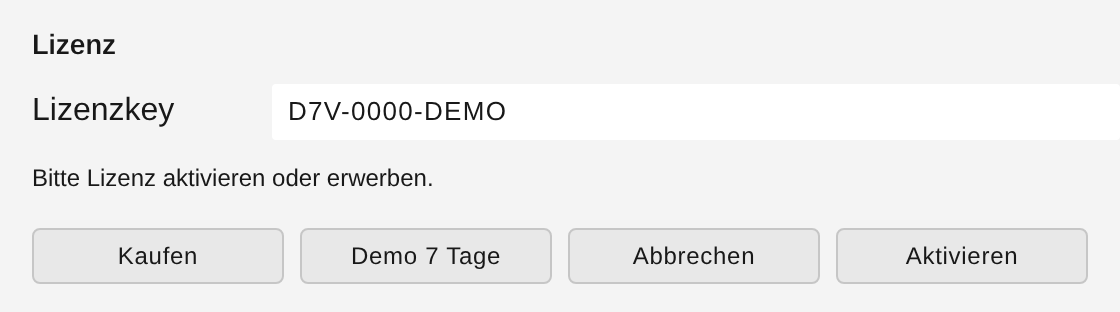
- Ist keine gültige Lizenz vorhanden, erscheint der Dialog mit der Überschrift Lizenz (EN: “License”).
- Die Meldung lautet ohne besonderen Hinweistext Bitte Lizenz aktivieren oder erwerben. (EN: “Please activate or buy a license.”).
- Im Feld Lizenzkey (EN: “License key”), Platzhalter
D7V-..., einen Schlüssel eintragen. Aktivieren (EN: “Activate”) sendet ihn. Der Schlüssel muss mindestens 10 Zeichen haben, sonst erscheint Bitte einen gueltigen Lizenzkey eingeben. (EN: “Please enter a valid license key.”). - Alternativ Demo 7 Tage (EN: “Trial 7 days”) wählen. Die Adobe-ID wird aus Adobe InDesign gelesen (
userAdobeId). Es gibt in diesem Dialog kein eigenes E-Mail-Feld. Der Client registriert damit eine 7-Tage-Demo. - Kaufen (EN: “Buy”) öffnet den Kauflink im Browser.
- Abbrechen (EN: “Cancel”) schließt den Dialog. Die geschützte Aktion läuft dann nicht.
Layerversionen anlegen, bearbeiten, löschen und sortieren sowie der Dialog der PDF-Vorgaben prüfen an diesen Stellen keine Lizenz.
Ergebnis: Nach erfolgreicher Aktivierung oder Demo läuft die auslösende Aktion weiter. In Info erscheinen Lizenztyp, Restdauer und Schlüssel.
Häufige Probleme
- Adobe-ID konnte nicht gelesen werden. Bitte in der Creative Cloud anmelden. (EN: “Adobe ID could not be read. Please sign in to Creative Cloud.”), wenn Demo 7 Tage keine E-Mail-Adresse aus Adobe InDesign bekommt.
- Ist die gelesene Adresse keine gültige E-Mail, antwortet der Client mit dem fest deutschen Satz
Ungültige Adobe-ID-E-Mail.(nicht übersetzt). - Für diese Adobe ID wurde bereits eine Demo angefordert. (EN: “A trial has already been requested for this Adobe ID.”).
- Diese Demo ist bereits auf einem anderen Geraet aktiviert. (EN: “This trial is already activated on another device.”).
- Demo-Registrierung fehlgeschlagen. (EN: “Trial registration failed.”) oder Aktivierung fehlgeschlagen. (EN: “Activation failed.”).
- Eine gültige Lizenz ohne Export-Freigabe zeigt erneut Lizenz mit Bitte Lizenz aktivieren oder erwerben. Der Export startet dann nicht.
04
Sprache und Flyout
Zweck: Die Oberflächensprache festlegen und das Panel-Menü finden.
Die Sprache steht unter Einstellungen. Bis zur Erkennung ist die Voreinstellung Deutsch. Automatisch (nach InDesign) (EN: “Automatic (from InDesign)”) nutzt die Adobe-InDesign-Locale: beginnt sie mit en, ist die Oberfläche Englisch, sonst Deutsch.
Das Flyout bleibt Englisch. Einträge, in dieser Reihenfolge:
- Print Queue
- Export Versions
- Import Versions
- Delete Print Versions
- Delete Layer Versions
- Log
- Settings
Ergebnis: Nach Speichern in den Einstellungen wechselt die übrige Oberfläche auf die gewählte Sprache. Das Flyout bleibt Englisch.
Häufige Probleme
- Ältere Textschlüssel in
module/i18n/strings/menu.json(zum Beispiel „Konfiguration exportieren“) sind nicht die Flyout-Beschriftungen. Sichtbar sind die englischen Einträge ausmain.js.
05
Layerversionen (Hauptansicht)
Zweck: Sichtbarkeiten der Ebenen als benannte Version im Dokument speichern und mit einem Klick wiederherstellen.
Die Daten liegen im Dokument-Label d7designTools.d7LayerVersionen. Ein älteres Label d7designTools.versionen wird einmalig in den neuen Schlüssel kopiert, wenn der neue noch leer ist. Liegt neben einer gespeicherten .indd-Datei eine gleichnamige .json-Datei und ist noch kein Label vorhanden, wird diese JSON einmalig ins Label übernommen.
- Ein Dokument in Adobe InDesign öffnen.
- Im Panel das Namensfeld oben prüfen. Es ist nur lesbar (Beschriftung Name, EN: “Name”) und zeigt die zuletzt gewählte Layerversion.
- Version erstellen (EN: “Create version”, Symbol Neu) öffnet die Bearbeitungsansicht. Siehe Kapitel 6.
- Eine farbige Schaltfläche mit dem Versionsnamen anklicken. Das Plugin schaltet die gespeicherten Ebenen sichtbar und die übrigen entsprechend der gespeicherten Sichtbarkeit. Die Schaltfläche wird als aktiv markiert, der Name steht im Namensfeld.
- Version bearbeiten (EN: “Edit version”) öffnet die Bearbeitung der Version, deren Name im Feld steht. Ohne Namen passiert nichts.
- Version löschen (EN: “Delete version”) löscht diese Version sofort, ohne Rückfrage.
- Aktualisieren (EN: “Refresh”) schließt einen offenen Druckdialog und lädt die Layerversionen neu.
- Version drucken (EN: “Print version”) öffnet den Druckdialog. Ist er schon offen, passiert der Klick nichts.
- Version nach oben / Version nach unten (EN: “Move version up” / “Move version down”) verschieben die gewählte Version in der Liste.
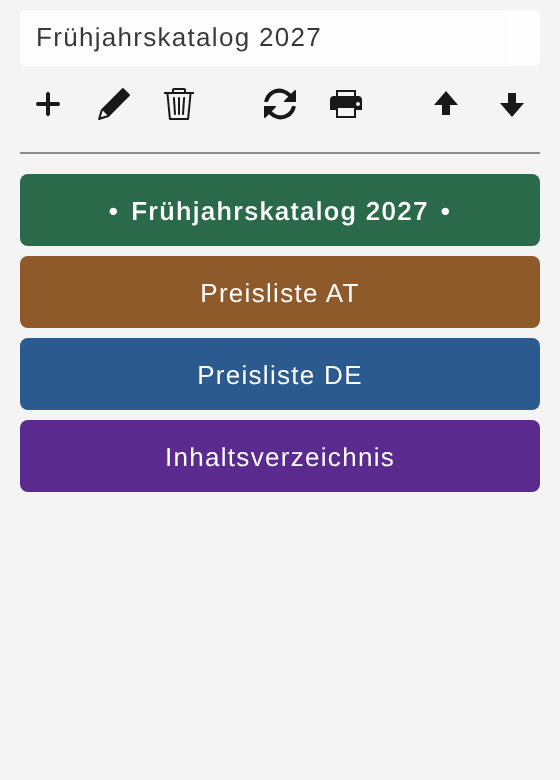
Ergebnis: Ein Klick stellt den gespeicherten Ebenenstand her. Die Versionen bleiben im Dokument gespeichert.
Häufige Probleme
- Ohne Dokument bleibt die Liste leer.
- Doppelklick oder sehr schnelle Wechsel werden nacheinander ausgeführt, damit sich die Ebenenstände nicht überholen.
- Weicht der Dokumentname im Panel vom aktiven Dokument ab, lädt das Plugin die Konfiguration neu und zeigt Info mit Es wurde eine neue Konfigurierung für das geänderte Dokument geladen (EN: “A new configuration has been loaded for the changed document”).
- Hinweis mit Eine Version mit dem Namen „…“ existiert bereits. (EN: “A version named \"…\" already exists.”), wenn der Name schon vorkommt.
- Ist Bei Dokumentwechsel aktualisieren aktiv, schließt ein Dokumentwechsel einen offenen Druckdialog und baut die Layerliste neu, sofern sich die Daten geändert haben. Während eines laufenden Exports unterbleibt dieser Neuaufbau.
06
Layerversion anlegen und bearbeiten
Zweck: Name, Buttonfarbe und Ebenensichtbarkeit einer Layerversion festlegen.
- Version erstellen oder Version bearbeiten wählen.
- Im Namensfeld beim Anlegen den Platzhalter Name des neuen Layersets (EN: “Name of the new layer set”) ersetzen. Die Beschriftung des Feldes ist Name.
- Die Farbe über den Farbwähler setzen. Sie färbt später die Schaltfläche im Hauptpanel.
- In der Tabelle je Ebene die Sichtbarkeit per Kontrollkästchen setzen. Die Änderung schreibt sofort
visiblean der Ebene in Adobe InDesign. Daneben stehen der Ebenen-Farbstreifen und der Ebenenname. - Die Filter-Schaltfläche wechselt im Kreis:
- Alle Ebenen anzeigen (EN: “Show all layers”)
- Nur sichtbare Ebenen (EN: “Visible layers only”)
- Nur ausgeblendete Ebenen (EN: “Hidden layers only”)
- Sichtbarkeit aus dem Ebenen-Panel übernehmen (EN: “Sync visibility from Layers panel”) liest den aktuellen Stand aus Adobe InDesign in die Kontrollkästchen.
- Speichern (EN: “Save”) speichert den Namen, die Farbe und die aktuell sichtbaren Ebenen. Abbrechen (EN: “Cancel”) verwirft das Speichern und kehrt zur Liste zurück. Bereits umgeschaltete Ebenensichtbarkeit bleibt im Dokument, weil die Kontrollkästchen live schreiben.
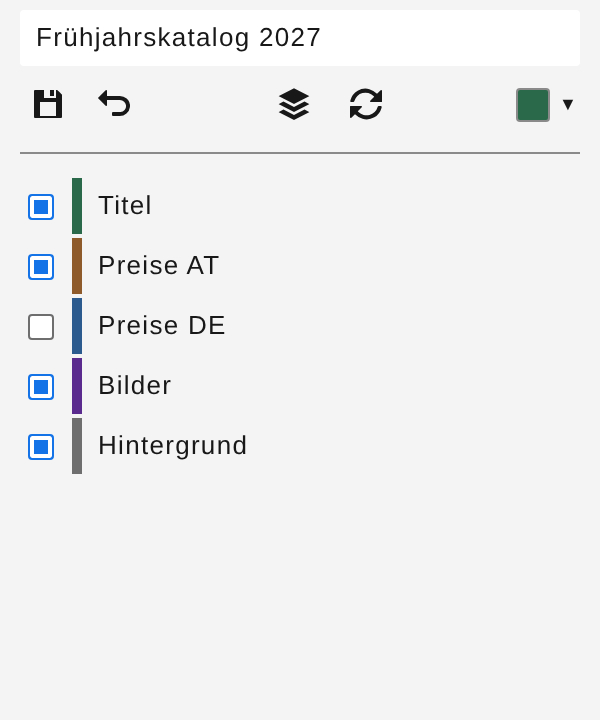
Ergebnis: Die neue oder geänderte Schaltfläche erscheint in der Liste und ist ausgewählt.
Häufige Probleme
- Leerer Name: Hinweis / Bitte einen Namen eingeben. (EN: “Please enter a name.”).
- Doppelter Name: siehe Kapitel 5.
- Ohne gültiges Dokument lässt sich die Ebenenliste nicht füllen.
07
Druckversionen
Zweck: Je Ausgabe PDF-Vorgabe, Layerversion, Seiten, Zielordner und Dateiname im Dokument speichern und in den gemeinsamen Druckpool geben.
Die Daten liegen im Dokument-Label d7designTools.druckVersionen.
- Version drucken im Hauptpanel wählen. Der Dialog öffnet sich.
- Die Statuszeile zeigt links Sortieren: (EN: “Sort:”) und rechts den Namen der gewählten Druckversion. Der Modus „Konfigurieren“ ist in diesem Stand nicht an die Statuszeile angebunden; sichtbar bleibt Sortieren:.
- Jede Zeile ist eine farbige Schaltfläche. Ist Button-Info gesetzt, lautet der Text
Dateiname / Button-Info. Daneben ein Stift (Version bearbeiten) und ein Kontrollkästchen für die Exportauswahl. Das Kontrollkästchen wird im Dokument gespeichert. - Werkzeuge, als Tooltip:
- Version erstellen (EN: “Create version”)
- Version duplizieren (EN: “Duplicate version”) — braucht eine gewählte Zeile
- Version löschen (EN: “Delete version”) — ohne zusätzliche Rückfrage
- Listenansicht (EN: “List view”)
- Druckversionen aus Layerversionen anlegen (EN: “Create print versions from layer versions”) — der Assistent, Kapitel 9
- Ausgewählte Versionen in den Druckpool legen (EN: “Add selected versions to the print queue”)
- Druckpool anzeigen (EN: “Show print queue”)
- Version nach oben / Version nach unten
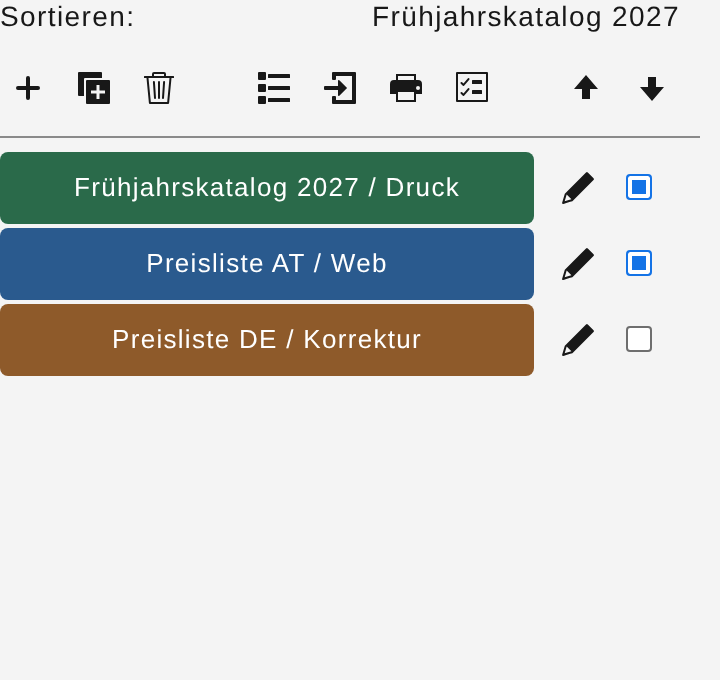
Ein Klick auf die Zeile oder den Stift verlangt eine Lizenz und wählt die Zeile bzw. öffnet die Bearbeitung. Ein Klick auf die Zeile exportiert nicht.
Ergebnis: Druckversionen gehören zum Dokument und lassen sich erneut auswählen.
Häufige Probleme
- Dokumentwechsel bei offenem Dialog: die Liste lädt neu, Info mit dem Satz aus Kapitel 5, die Aktion bricht ab.
- Löschen und Duplizieren ohne Auswahl tun nichts.
- Während der Druckpool-Übergabe sind die Bearbeitungsschaltflächen deaktiviert.
08
Druckversion anlegen und bearbeiten
Zweck: Alle Exportangaben einer Druckversion erfassen.
Überschrift Druckversion erstellen oder Druckversion bearbeiten (EN: “Create print version” / “Edit print version”).
Felder:
| Beschriftung (DE) | EN | Eingabe |
|---|---|---|
| Datei-Name | File name | Platzhalter Dateiname der PDF-Datei / “PDF file name” |
| PDF-Vorgaben | PDF Presets | Liste der PDF-Exportvorgaben von Adobe InDesign. Platzhalter Vorgabe wählen / “Select preset” |
| Version | Version | Layerversion. Platzhalter Layerversion wählen / “Select layer version” |
| Speicherort | Location | Klick auf die unterstrichene Beschriftung oder das Feld öffnet die Ordnerwahl. Platzhalter Ordner wählen / “Select folder” |
| Seitenbereich | Page range | Platzhalter z.B. 1-3 oder 3,5,7 - leer für alle Seiten / “e.g. 1-3 or 3,5,7 — leave empty for all pages” |
| Button-Info | Button info | Optional. Platzhalter z.B. Umschlag (optional) / “e.g. Cover (optional)” |
| Farbe | Color | Kontrollkästchen Farbe übernehmen (EN: “Use layer color”) und Farbwähler |
| Exportieren als | Export as | Seiten (EN: “Pages”) oder Bögen (EN: “Spreads”) |
| Separate PDF-Dateien erstellen (EN: “Create separate PDF files”) |
Abbrechen (EN: “Cancel”) und Speichern (EN: “Save”).
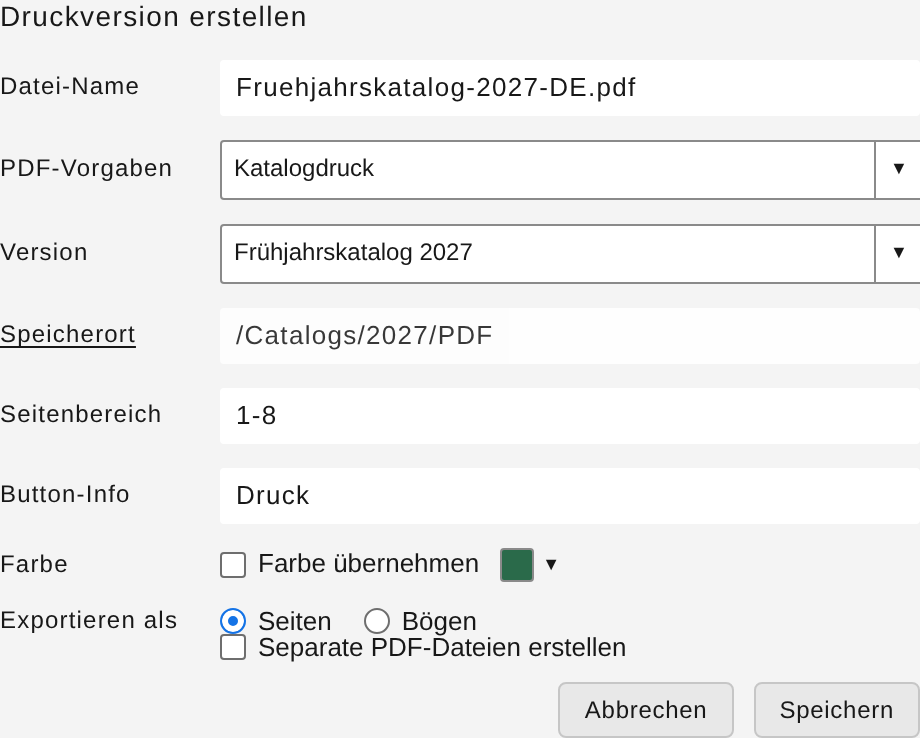
Ergebnis: Die Zeile erscheint in der Druckliste. Speichern prüft, dass nicht zwei Druckversionen dieselbe PDF-Datei im selben Ordner erzeugen würden.
Häufige Probleme (Titel Hinweis)
- Bitte einen Namen eingeben.
- Bitte eine PDF-Vorgabe wählen.
- Bitte eine Layerversion wählen.
- Bitte einen Speicherort wählen (Klick auf „Speicherort“).
- Der Seitenbereich ist ungueltig. Erlaubte Beispiele: 1, 1-3, 1,3,7-9. (EN: “The page range is invalid. Allowed examples: 1, 1-3, 1,3,7-9.”)
- Der gewaehlte Speicherort existiert nicht oder ist nicht verfuegbar.
- Eine Druckversion mit diesem Namen und Speicherort existiert bereits.
- Kollision: Überschrift PDF-Ziel-Kollision (EN: “PDF output collision”), Text Mehrere Druckversionen wuerden dieselbe PDF-Datei am gleichen Speicherort schreiben. Speichern ist nicht moeglich. Zurück über Zurück (EN: “Back”).
- Kollisionsprüfung fehlgeschlagen: … Bitte erneut versuchen oder den Dialog schliessen.
Leerer Seitenbereich exportiert alle Seiten. Erlaubt sind einzelne Seiten, Bereiche mit Bindestrich und Kommalisten. Ein umgedrehter Bereich wie 5-2 wird als 2 bis 5 gelesen.
Exportieren als Bögen setzt auf einer temporären Kopie der PDF-Vorgabe den Bogenexport, wenn die Vorgabe das zulässt. Passt die Vorgabe nicht und lässt sie sich nicht kopieren, bricht der Export später mit Die PDF-Vorgabe konnte nicht temporär kopiert werden, ihre Seiten-/Druckbogen-Einstellung passt aber nicht zur Druckversion. ab.
Separate PDF-Dateien erstellen schreibt je Seite oder je Bogen eine eigene PDF-Datei.
09
Assistent: Druckversionen aus Layerversionen
Zweck: Für mehrere Layerversionen auf einmal Druckversionen mit denselben Exportwerten anlegen.
- Im Druckdialog Druckversionen aus Layerversionen anlegen wählen.
- Die Statuszeile zeigt Layerversionen wählen: (EN: “Select layer versions:”). Layerversionen anklicken. Alle auswählen (EN: “Select all”) und Konfigurieren (EN: “Configure”) bzw. Abbrechen (EN: “Cancel”).
- Danach Status Druck-Einstellungen: (EN: “Print settings:”). Felder:
- PDF-Vorgaben (EN: “PDF preset”), Platzhalter Vorgabe wählen
- Speicherort (EN: “Location”), Platzhalter Ordner wählen
- Exportieren als (EN: “Export as”)
- Farbe und Farbe übernehmen
- Anlegen (EN: “Create”) verlangt eine Export-Lizenz und legt die Druckversionen an.
- Erneut das Import-Symbol: Tooltip Zurück zur Druckliste (Assistent beenden) (EN: “Back to print list (exit wizard)”).
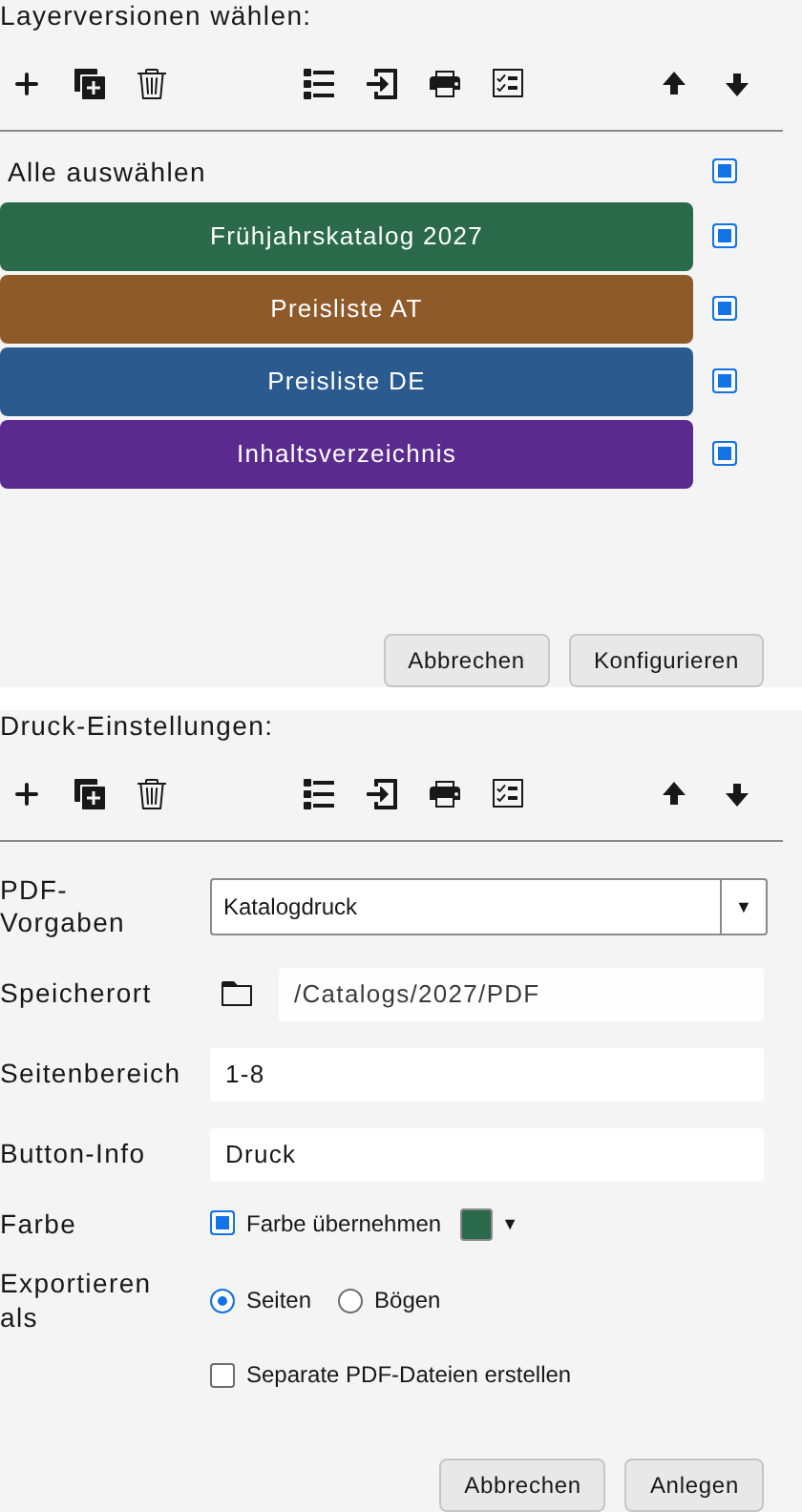
Ergebnis: Je gewählter Layerversion entsteht eine Druckversion mit den gemeinsamen Einstellungen.
Häufige Probleme
- Im Dokument sind keine Layerversionen gespeichert.
- Bitte mindestens eine Layerversion auswählen.
- Bitte eine PDF-Vorgabe wählen.
- Bitte einen Speicherort wählen.
- Der gewählte Speicherort ist nicht verfügbar.
- Ungültiger Seitenbereich wie in Kapitel 8, falls ein Bereich gesetzt wird.
10
Listenansicht der Druckversionen
Zweck: Viele Druckversionen in einer Tabelle prüfen und in der Kopfzeile gemeinsam ändern.
- Listenansicht wählen. Der Dialog heißt Druckversionen Listenansicht (EN: “Print versions list view”).
- Hinweis unter der Überschrift: Zeile auswählen – Werte in der Kopfzeile bearbeiten (EN: “Select a row – edit values in the header row”).
- Spalten: Datei-Name, PDF-Vorgaben, Version, Speicherort, Seitenbereich, Button-Info, Exp. als (EN: “Exp. as”), Sep. PDF (EN: “Sep. PDF”).
- Leere Auswahl in Aufklapplisten: keine Auswahl (EN: “No selection”). Unterschiedliche Werte in der Auswahl: Gemischt (EN: “Mixed”). Pfade: Versionen mit unterschiedlichen Pfaden (EN: “Versions with different paths”).
- Zusammenfassung {n} ausgewählt von {gesamt} (EN: “{selected} selected of {total}”).
- Symbole: neu, duplizieren, Markierte Zeilen löschen (EN: “Delete selected rows”), Auswahl eine Position nach oben / nach unten (EN: “Move selection up one row” / “Move selection down one row”).
- Abbrechen verwirft. Speichern schreibt die Tabelle zurück und prüft wieder die PDF-Ziel-Kollision.
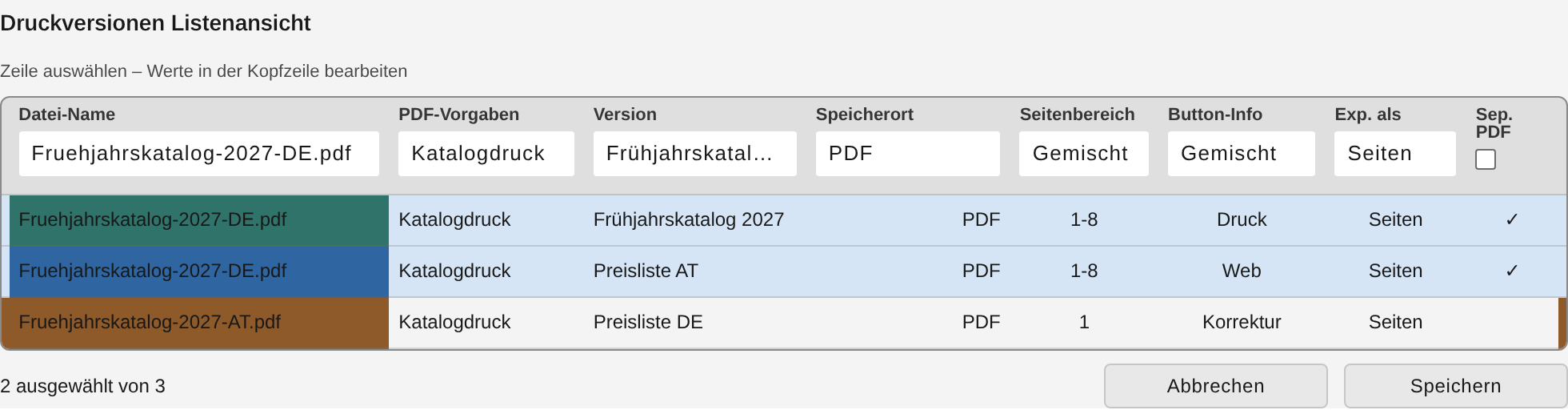
Ergebnis: Nach Speichern zeigt der Druckdialog die geänderte Reihenfolge und die neuen Werte.
Häufige Probleme
- Dieselben Pflichtfeld- und Kollisionsmeldungen wie in Kapitel 8.
- Ordnerwahl für Speicherort gilt für die markierten Zeilen.
11
Druckpool und PDF-Export
Zweck: Gewählte Druckversionen als Aufträge in eine gemeinsame, dauerhafte Warteschlange legen und nacheinander als PDF exportieren.
Der Druckpool bleibt bestehen, auch wenn das Fenster zu ist. Nach einem Start von Adobe InDesign mit offenen Aufträgen ist er pausiert, bis er von Hand gestartet wird.
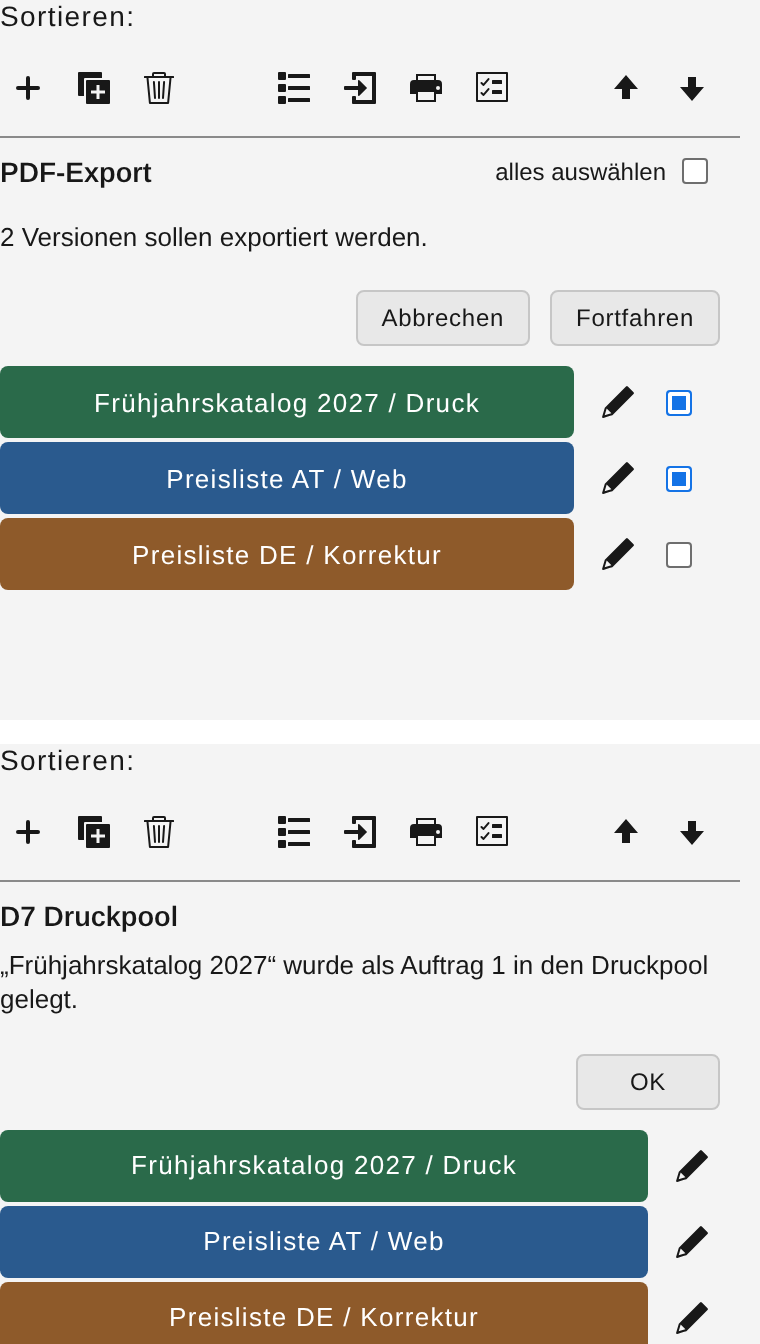
- Im Druckdialog die gewünschten Zeilen über die Kontrollkästchen markieren. Zusätzlich erscheint eine Auswahl mit der Beschriftung alles auswählen (EN: “select all”), der Überschrift PDF-Export (EN: “PDF Export”) und der Schaltfläche Fortfahren (EN: “Continue”). Der Zähler lautet {n} Version(en) sollen exportiert werden. (EN: “{n} version(s) will be exported.”).
- Fortfahren legt je Druckversion einen Auftrag in den gemeinsamen Pool. Eine bereits vorhandene offene Kombination aus Dokument und Druckversion wird nicht doppelt angelegt; ihre Angaben können aktualisiert werden.
- Das Banner trägt die Überschrift D7 Druckpool (EN: “D7 Print Queue”) und einen dieser Texte:
- „{Name}“ wurde als Auftrag {Position} in den Druckpool gelegt.
- „{Name}“ wurde als Auftrag {Position} eingereiht. Der Druckpool ist pausiert; bitte D7 Druckpool öffnen und Starten/Fortsetzen wählen.
- entsprechende Sätze für mehrere Versionen, für Aktualisierungen und für bereits vorhandene Aufträge (siehe
printPool.enqueuedMany,printPool.enqueuedSome,printPool.updatedOne,printPool.updatedMany,printPool.alreadyQueued,printPool.alreadyQueuedMany).
- OK schließt das Banner.
- Druckpool anzeigen oder Flyout Print Queue öffnet das Pool-Fenster.
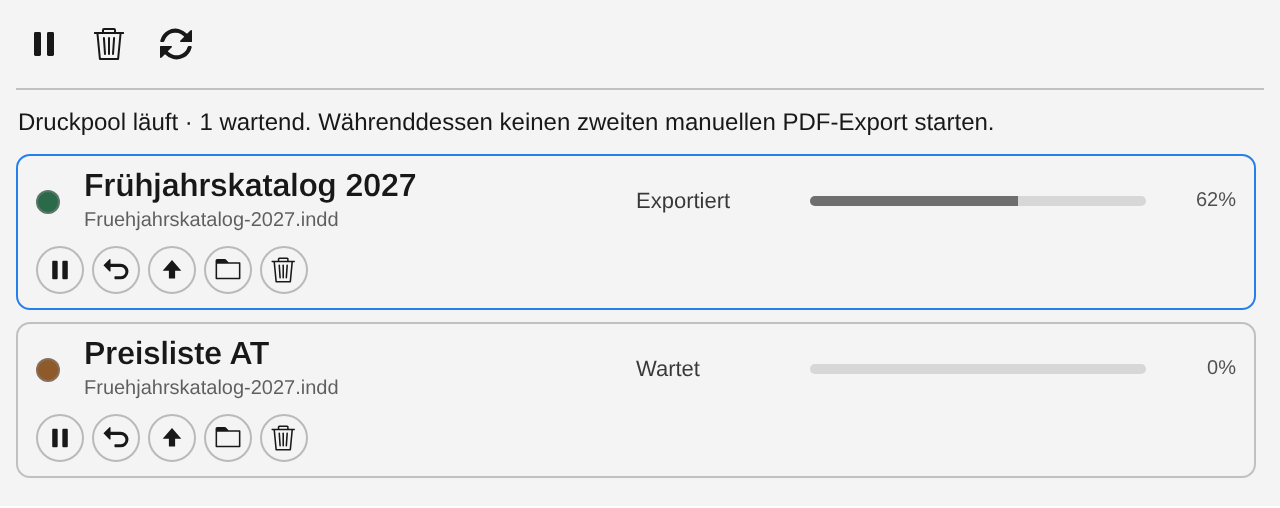
Im Pool-Fenster:
- Zusammenfassung, je nach Zustand:
- Nach dem InDesign-Start pausiert. {n} wartende Aufträge werden erst nach manuellem Start verarbeitet.
- Druckpool pausiert · {n} wartend.
- Pause vorgemerkt. Der aktuelle Auftrag wird noch fertiggestellt; danach startet kein weiterer.
- Druckpool läuft · {n} wartend. Währenddessen keinen zweiten manuellen PDF-Export starten.
- Druckpool bereit · {n} wartend.
- Leer: Der Druckpool ist leer.
- Werkzeugleiste: Starten/Fortsetzen bzw. bei laufendem Pool Pool pausieren (EN: “Start/Resume” / “Pause queue”), Fertige entfernen (EN: “Clear finished”), Aktualisieren (EN: “Refresh”).
- Je Auftrag: Dokumentname, Versionsname, Farbpunkt, Status, Fortschrittsbalken mit Prozent.
- Statuswerte: Wartet, Pausiert, Vorbereitung, Exportiert, Abbruch läuft, Fertig, Fertig mit Warnungen, Fehler, Aktion erforderlich, Abgebrochen, Unterbrochen, Unbekannt (EN: “Queued”, “Paused”, “Preparing”, “Exporting”, “Cancelling”, “Completed”, “Completed with warnings”, “Failed”, “Action required”, “Cancelled”, “Interrupted”, “Unknown”).
- Aktionen am Auftrag, soweit der Zustand sie zulässt: Auftrag pausieren / Auftrag fortsetzen, Auftrag abbrechen, Auftrag nach oben / nach unten, Erneut starten, Zielordner, Entfernen. Entfernen fragt Auftrag „{Name}“ aus dem Druckpool entfernen? mit Löschen.
- Bei fehlenden Verknüpfungen: Arbeitskopie öffnen und Verknüpfungen reparieren (EN: “Open working copy and repair links”).
Der Export schaltet die Layerversion, nutzt die gewählte PDF-Vorgabe und schreibt über den Hintergrundexport von Adobe InDesign. Fortschrittstexte im Exportmodul (falls die Fortschrittsliste eingeblendet wird) lauten unter anderem Vorbereitung…, Export läuft..., Schreibe {Name} … {Prozent} %, {Name} wartet auf InDesign …, Abbruch läuft …, Export abgeschlossen, Fertig: {n} Seite(n) exportiert. Ein Klick auf eine fertige Zeile in dieser Liste öffnet den Zielordner (Speicherort im Explorer öffnen, EN: “Open location in Explorer”).
Ergebnis: Die PDF-Dateien liegen im gespeicherten Speicherort unter dem Datei-Name. Separate Dateien entstehen je Seite oder Bogen. Der Druckpool arbeitet Aufträge auch aus anderen Dokumenten nacheinander ab.
Häufige Probleme
- Keine Auswahl und leere Liste: Bitte mindestens eine Version im Export-Dialog auswählen.
- Der Auftrag konnte nicht eingereiht werden: …
- Layerversion fehlt / Layerversion nicht gefunden: …
- PDF-Vorgabe fehlt / PDF-Preset nicht gefunden: …
- Zielordner nicht gefunden: …
- Das aktive Dokument wurde gewechselt oder geschlossen – Export abgebrochen.
- Die PDF-Datei „…“ konnte nicht überschrieben werden
- Der InDesign-Hintergrundexport konnte nicht gestartet werden: … bzw. abgebrochen oder fehlgeschlagen.
- Die exportierte PDF-Datei „…“ ist leer oder nicht lesbar
- Fehlerhafte Versionen: {n} Version(en) mit Fehlern – siehe Log
- Der Pool wartet, solange ein anderer Hintergrundexport in Adobe InDesign läuft. Die gespeicherte Statusmeldung dazu ist der deutsche Satz
Wartet auf einen anderen InDesign-Hintergrundexport(nicht über die Sprachdatei übersetzt). - Die Texte Pool stoppen und Aktuellen abbrechen existieren in der Sprachdatei, sind in der Pool-Werkzeugleiste aber nicht verdrahtet. Pausieren und Abbrechen laufen über Pool pausieren und Auftrag abbrechen.
12
PDF-Vorgaben (.joboptions) abgleichen
Neu
Zweck: PDF-Exportvorgaben als Dateien .joboptions zwischen dem lokalen Adobe-Ordner und einem selbst gewählten Ordner abgleichen, kopieren und auf Wunsch bereinigen.
12.1
Wo die Dateien liegen
Lokal ermittelt das Plugin den Ordner Adobe PDF/Settings. Es nimmt den Datenordner des Plugins, schneidet am Pfadbestandteil Adobe und hängt Adobe PDF/Settings an. Der Hilfetext nennt das Lokal: Adobe PDF/Settings (EN: “Local: Adobe PDF/Settings”). Ein fest eingebauter Test-Sonderfall gilt nur, wenn der gewählte Freigabeordner auf …/testdateien/share endet; im normalen Betrieb ist der lokale Ordner Adobe PDF/Settings.
Der zweite Ort ist der Geteilte Ordner (EN: “Shared folder”). Den wählen Sie selbst (Netzwerkordner oder ein anderer gemeinsamer Ordner). Gespeichert wird der absolute Pfad in d7versions-settings.json im Plugin-Datenordner.
Gelesen werden nur .joboptions direkt in diesen beiden Ordnern. Unterordner werden nicht durchsucht.
Kopiert wird die Datei binär und mit Überschreiben. Nach einer Kopie merkt sich das Plugin beide Änderungszeiten in d7versions-pdf-presets-ledger.json. Zwei Zeiten gelten als gleich, wenn sie höchstens 5 Minuten auseinanderliegen.
12.2
Dialog öffnen
- Flyout Settings öffnet Einstellungen.
- Im Block PDF-Vorgaben (EN: “PDF presets”) das Symbol mit dem Tooltip Einstellungen (EN: “Settings”) wählen. Dabei werden die aktuellen Einstellungswerte zuerst gespeichert.
- Alternativ öffnet sich derselbe Dialog von selbst, wenn Bei Start abfragen aktiv ist, ein Pfad gesetzt ist, Automatisch Ausführen aus ist und der Abgleich mindestens eine nicht gesperrte Abweichung findet (siehe 12.6).
Zurück (EN: “Back”) schließt den Dialog. Einstellungen im Dialog schließt ihn und zeigt wieder das Einstellungs-Panel.
12.3
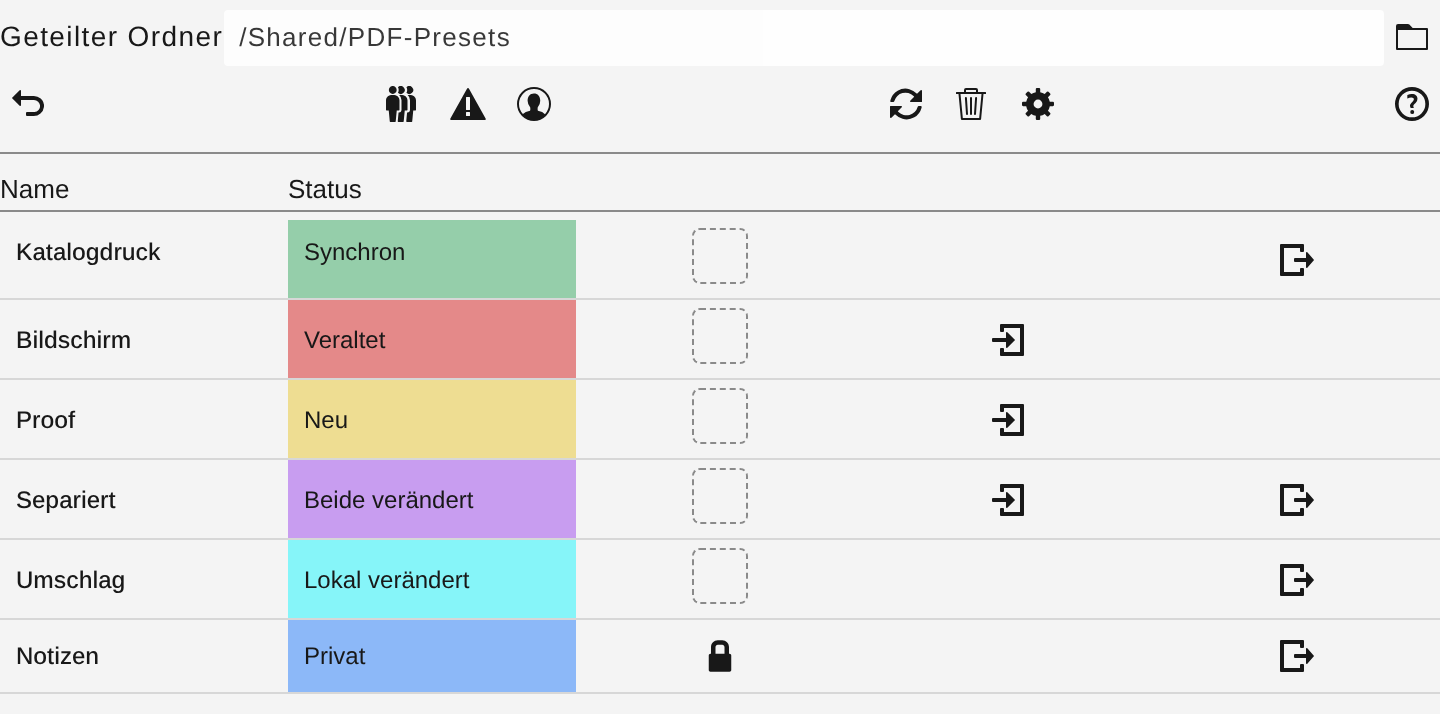
Pfad und Werkzeuge
- Neben Geteilter Ordner steht der Pfad, nur lesbar. Platzhalter, solange leer: Wähle einen geteilten Ordner für PDF-Vorgaben (EN: “Choose a shared folder for PDF presets”).
- Ordnersymbol, Tooltip Geteilten Ordner wählen (EN: “Choose shared folder”). Der Dialog schließt sich kurz, die Ordnerwahl öffnet sich, der Pfad wird sofort gespeichert, der Dialog kommt mit demselben Filter zurück.
- Weitere Symbole, Tooltips:
- Zurück
- Alle anzeigen (EN: “Show all”) — Filtergruppe PDF-Vorgaben filtern
- Warnung (EN: “Out of sync”) — zeigt Zeilen, die nicht Synchron und nicht Privat sind
- Persönliche (EN: “Personal”) — nur Privat (nur lokal)
- Aktualisieren (EN: “Refresh”) — liest beide Ordner neu und zeichnet die Tabelle. Es kopiert und löscht dabei keine
.joboptions. - Bereinigen (EN: “Clean up”)
- Einstellungen
- Hilfe (EN: “Help”)
Beim ersten Öffnen ist der Filter Alle anzeigen aktiv (helle Hinterlegung der aktiven Filter-Schaltfläche).

12.4
Tabelle, Status, Farben
Spaltenkopf: Name, Status. Die weiteren Spaltenköpfe sind Symbole mit den zugänglichen Namen Geschützt (EN: “Protected”), Import und Export. In Name erscheint der Dateiname ohne die Endung .joboptions.
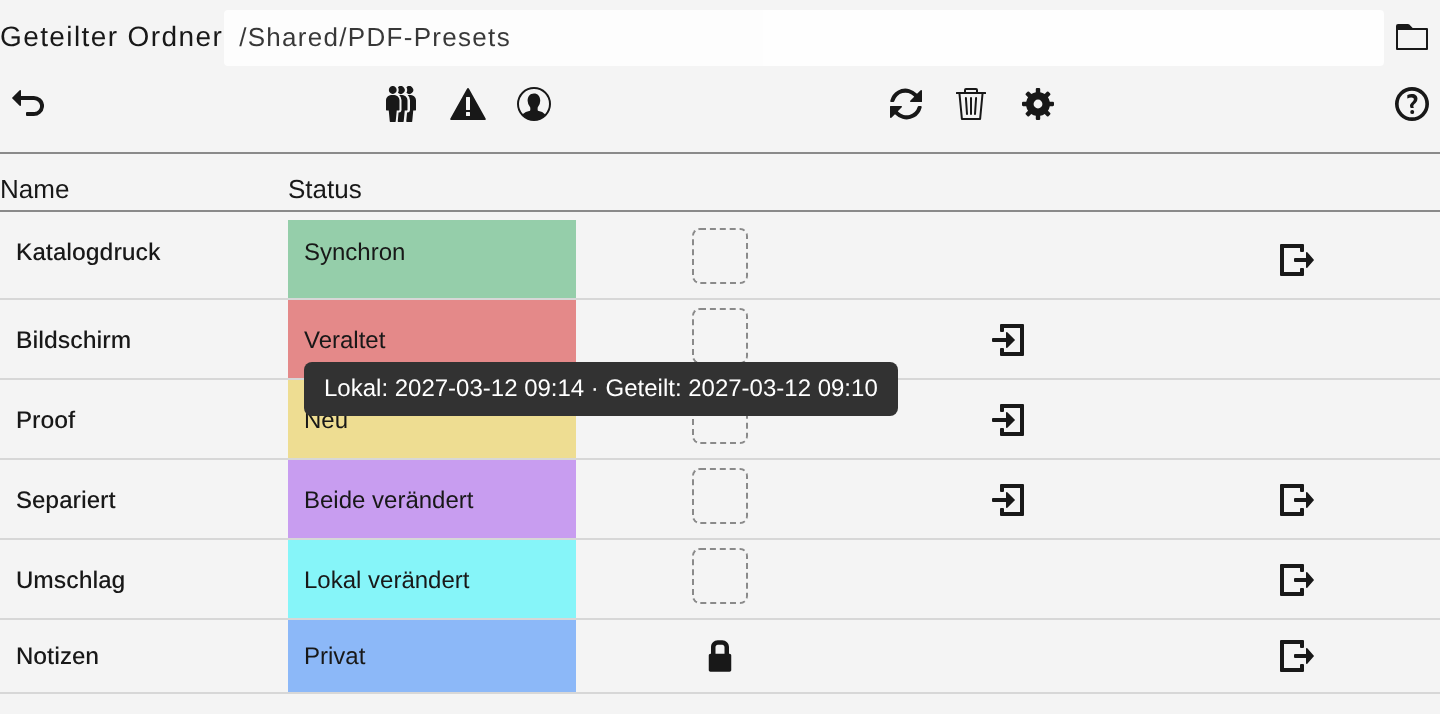
Die Statuszelle ist farbig hinterlegt. Ein Tooltip zeigt Lokal: {Zeit} · Geteilt: {Zeit} (EN: “Local: {time} · Shared: {time}”). Zeiten ohne Datum erscheinen als Gedankenstrich.
| Status (DE) | EN | Bedeutung | Farbe der Zelle | Zeilenaktion |
|---|---|---|---|---|
| Synchron | In sync | Beide Dateien passen zum letzten Abgleich, oder die Zeiten liegen im 5-Minuten-Puffer und es gibt noch keinen Abgleichseintrag | Grün | keine |
| Veraltet | Outdated | Die Datei im geteilten Ordner ist neuer | Rot | Import (geteilt nach lokal, lokal überschreiben) |
| Neu | New | Nur im geteilten Ordner | Gelb | Import |
| Lokal verändert | Local newer | Die lokale Datei ist neuer | Cyan | Import und Export |
| Privat | Private | Nur lokal | Blau | Export (lokal in den geteilten Ordner) |
| Beide verändert | Both changed | Seit dem letzten Plugin-Abgleich haben sich beide Seiten geändert | Violett | Import und Export |
Sortierung von oben nach unten: Neu, Veraltet, Beide verändert, Lokal verändert, Synchron, Privat, darin nach Name.
Die Hilfe (Hilfe) wiederholt dieselben Kurztexte, zum Beispiel Nur im Share. Import kopiert die Datei lokal. und Die Share-Version ist neuer. Import überschreibt lokal. Überschrift der Hilfe: PDF-Vorgaben, Abschnitt Status und Farben.
Import auf einer gesperrten Zeile erscheint nicht. Läuft er doch in eine Sperre, erscheint Diese Vorgabe ist gesperrt und wird nicht aus dem geteilten Ordner überschrieben. (EN: “This preset is locked and will not be overwritten from the shared folder.”). Export bleibt bei Sperre möglich.
12.5
Schutz, Import alle, Export mehrerer, Bereinigen
Schutz. Das Schloss in der Zeile: Tooltip Als geschützt markieren bzw. Schutz aufheben (EN: “Mark as protected” / “Remove protection”). Eine nur lokale Datei (Privat) ist beim ersten Erfassen geschützt. Schloss aus bei Privat erlaubt später das Löschen durch die Bereinigung. Das Schloss im Spaltenkopf sperrt oder entsperrt alle gerade sichtbaren Zeilen (Alle angezeigten Vorgaben sperren / Alle angezeigten Vorgaben entsperren).
Import alle. Symbol im Kopf der Import-Spalte, Tooltip Import alle (EN: “Import all”).
- Ohne Pfad: Dialog Fehler mit Wähle einen geteilten Ordner für PDF-Vorgaben.
- Sonst eine Bestätigung mit Überschrift Aktualisieren! (EN: “Update!”) und Eine Vorgabe wird aus dem geteilten Ordner übernommen (lokal überschrieben). oder {Anzahl} Vorgaben werden ….
- Bestätigen (EN: “Confirm”) kopiert jede nicht gesperrte
.joboptionsaus dem geteilten Ordner nachAdobe PDF/Settingsund überschreibt lokal. Abbrechen bricht ab. - Ist in den Einstellungen Beim Ausführen bereinigen gespeichert, löscht derselbe Lauf danach lokale
.joboptions, die im geteilten Ordner nicht vorkommen, außer geschützte Dateien. - Nichts zu tun: Keine Vorgaben zum Importieren: alle gesperrt oder keine .joboptions im geteilten Ordner.
Die Zahl in der Bestätigung zählt zuerst Zeilen mit Import-Symbol. Gibt es keine, zählt sie alle nicht gesperrten Dateien im geteilten Ordner. Der Lauf selbst kopiert immer alle nicht gesperrten Dateien des geteilten Ordners, nicht nur die Zeilen mit Symbol.
Mehrere exportieren. Symbol im Kopf der Export-Spalte.
- Tooltip zuerst Mehrere exportieren: Vorgaben wählen (EN: “Export multiple: choose presets”). Die Export-Spalte zeigt Kontrollkästchen, vorausgewählt, nur für Zeilen mit Export-Aktion.
- Erneuter Klick: mindestens eine Zeile muss gewählt sein, sonst Wählen Sie mindestens eine Vorgabe in der Export-Spalte.
- Bestätigung Achtung! (EN: “Attention!”): Eine Vorgabe wird im geteilten Ordner überschrieben. oder {Anzahl} Vorgaben werden im geteilten Ordner überschrieben.
- Bestätigen schreibt die gewählten lokalen Dateien in den geteilten Ordner.
Bereinigen.
- Tooltip Lokale Vorgaben wählen und löschen (EN: “Select and delete local presets”). Es erscheinen Kontrollkästchen für lokale Dateien. Gesperrte sind deaktiviert und nicht angehakt.
- Zweiter Klick ohne Auswahl: Wählen Sie mindestens eine zum Löschen freigegebene Vorgabe (Export-Spalte).
- Bestätigung Achtung - Bereinigen! (EN: “Warning — clean up!”), zum Beispiel Wollen Sie wirklich eine lokale PDF-Vorgabe löschen? bzw. die Varianten für mehrere oder für ALLE lokalen Vorgaben, wenn alle löschbaren Kästen gewählt sind. Textzusatz: Damit werden die lokalen gelöscht. (EN: “This removes the local files only.”).
- Bestätigen löscht nur die lokalen Dateien. Der geteilte Ordner bleibt unverändert.
Filter Warnung ohne Abweichung zeigt statt der Tabelle Alle PDF-Vorgaben aktuell (EN: “All PDF presets are up to date”).
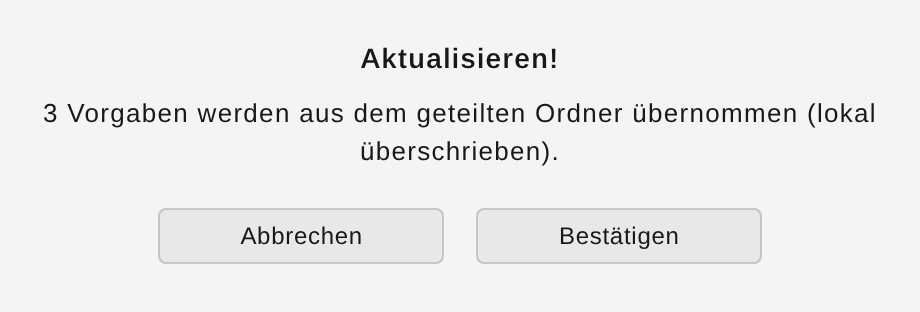
Ergebnis: Nach dem Import erscheint die Vorgabe sofort in den PDF-Vorgaben von Adobe InDesign. Ein Neustart ist nicht nötig. Nach Export liegt dieselbe Datei im geteilten Ordner. Der Status wird danach Synchron, sobald die neuen Zeiten im 5-Minuten-Puffer zum gemerkten Abgleich passen.
Häufige Probleme
- Leerer Pfad oder nicht erreichbarer Ordner: Fehler und der Platzhaltertext oder eine Fehlzeile über der Tabelle (
Ungültiger Plugin-Pfad – enthält kein Adobe-Verzeichnis., wenn sichAdobe PDF/Settingsnicht aus dem Plugin-Pfad ableiten lässt). - Geschützte Dateien werden von Import alle und von der automatischen Bereinigung ausgelassen.
- Aktualisieren räumt nicht auf, auch wenn der Tooltip von Beim Ausführen bereinigen das so beschreibt. Aufgeräumt wird bei Import alle und beim automatischen Lauf, und nur wenn die Option gespeichert ist.
- Zwei Pfade, die auf dieselbe Datei zeigen, werden in der Konsole gemeldet; ein echter Abgleich zweier Orte ist das nicht.
- Sehr neue Änderungen unter 5 Minuten können noch als Synchron gelten.
12.6
Automatische Abfrage
Die Schalter stehen unter Einstellungen im Block PDF-Vorgaben und gelten erst nach Speichern (das Symbol Einstellungen im Block speichert sie ebenfalls, bevor der Dialog aufgeht).
| Schalter | Voreinstellung, wenn noch keine Einstellungsdatei existiert | Wirkung |
|---|---|---|
| Bei Start abfragen (EN: “Query on startup”) | ein | Einmal je Panel-Sitzung, sobald das Panel sichtbar ist und ein Pfad gespeichert ist |
| Abfrage-Intervall (h) (EN: “Query interval (h)”) | ein, Feld 3 | Alle 60 Sekunden wird geprüft, ob seit dem letzten erfolgreichen Lauf so viele Stunden vergangen sind. Erlaubt sind 1 bis 8760, sonst 3. Das Stundenfeld ist nur bei gesetztem Schalter editierbar. |
| Automatisch Ausführen (EN: “Run automatically”) | aus | Siehe unten |
| Beim Ausführen bereinigen (EN: “Clean up when executing”) | aus | Nach dem Kopieren lokale Dateien löschen, die im geteilten Ordner fehlen, außer geschützte |
Automatisch Ausführen aus: Es wird nur verglichen, ohne Dateien zu kopieren. Gibt es mindestens eine nicht gesperrte Zeile im Filter Warnung, öffnet sich der Dialog. Der Tooltip Führt nach der Abfrage die konfigurierte Aktion automatisch aus (Details folgen). ist älter als das Verhalten. Das Verhalten ist der volle Import wie bei Import alle, inklusive optionaler Bereinigung.
Automatisch Ausführen ein: derselbe Import wie Import alle (alle nicht gesperrten Dateien aus dem geteilten Ordner, danach optional Bereinigen). Der Dialog öffnet sich dabei nicht.
Ohne gespeicherten Pfad tun Startabfrage und Intervall nichts.
Häufige Probleme
- Die Optionen sind gesetzt, aber nicht mit Speichern geschrieben. Dann gilt der letzte gespeicherte Stand.
- Der Tooltip von Beim Ausführen bereinigen nennt auch Aktualisieren im Dialog. Der Schalter Aktualisieren löscht keine Dateien (Kapitel 12.3).
13
Einstellungen, Standardkonfiguration, Info
Zweck: Sprache, Dokumentwechsel, PDF-Abfrage, eine optionale zentrale Layerversionen-Datei und die Lizenzanzeige speichern.
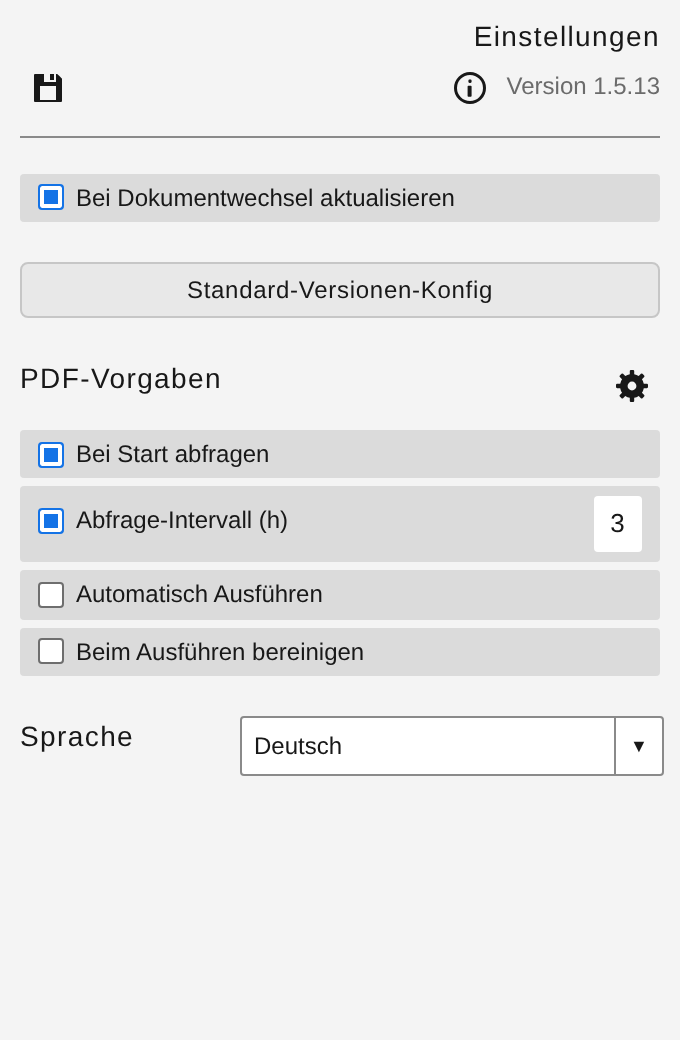
Flyout Settings. Überschrift Einstellungen (EN: “Settings”). Daneben Version und die Manifest-Version, im Moment 1.5.1, sowie das Symbol Plugin- und Lizenzinformationen (EN: “Plug-in and license information”).
- Bei Dokumentwechsel aktualisieren (EN: “Update on document switch”). Tooltip: Wenn aktiv, reagiert das Plugin beim Wechsel des aktiven Dokuments und aktualisiert die Ansicht entsprechend.
- Standard-Versionen-Konfig (EN: “Default versions config”).
- Block PDF-Vorgaben wie in Kapitel 12.
- Sprache (EN: “Language”): Automatisch (nach InDesign), Deutsch (EN: “German”), Englisch (EN: “English”).
- Speichern (Tooltip Speichern, EN: “Save”) schreibt die Werte und kehrt zur Layerliste zurück.
- Zurück (EN: “Back”) verwirft den letzten nicht gespeicherten Stand dieser Ansicht und kehrt zur Layerliste zurück. In einer Unteransicht lautet der Tooltip Zurück zu den Einstellungen (EN: “Back to settings”) und führt dorthin zurück, ohne die Hauptwerte zu speichern. Die Standardpfade haben ein eigenes Speichern, das nur diese Pfade schreibt und auf der Unteransicht bleibt.
Standard-Versionen-Konfig
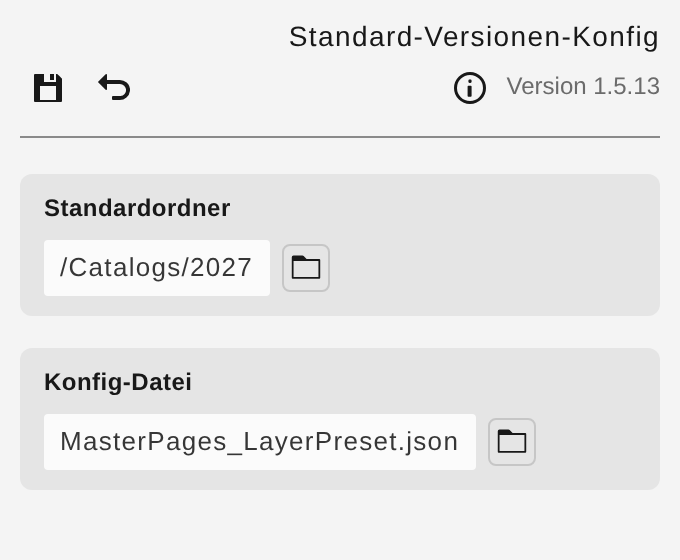
Überschrift Standard-Versionen-Konfig.
- Standardordner (EN: “Default folder”), Tooltip: Wurzelordner der Katalogseiten-Dokumente (z. B. …\\10_Katalogseiten). Liegt eine .indd-Datei darunter, wird die Konfig-Datei automatisch geladen — nicht der Ordner der JSON-Datei. Ordnersymbol Ordner wählen (EN: “Pick folder”).
- Konfig-Datei (EN: “Config file”), Tooltip: JSON-Datei mit den Layerversionen-Presets (z. B. Stammseiten_LayerPreSet.json). Dateisymbol Datei wählen (EN: “Pick file”), nur JSON.
Liegt der gespeicherte Pfad des Dokuments unter dem Standardordner, lädt das Panel die Layerversionen aus dieser JSON-Datei statt aus dem Dokument-Label. Die Datei wird direkt gelesen. Gelingt das nicht, gilt eine zuvor über den Datei-Button gelesene lokale Kopie. Der Hinweis dazu lautet Der Pfad wurde gespeichert. Die Datei wird direkt geladen. Gelingt das nicht, gilt eine zuvor über den Datei-Button gelesene lokale Kopie.
Sind beide Felder in der Einstellungsdatei leer, zeigt die Oberfläche fest eingebaute Pfadvorgaben aus module/versionen.js. Das sind maschinenbezogene Pfade, keine allgemeine Produktvorgabe. Für den eigenen Einsatz beide Felder setzen und Speichern.
Häufige Probleme
- Ungespeichertes Dokument hat keinen Pfad. Die Preset-Datei wird dann nicht angewendet; in der Konsole steht ein Hinweis auf den fehlenden Dokumentpfad.
- Dokumentpfad und Standardordner passen nicht zusammen: es gelten die Layerversionen aus dem Dokument-Label.
- Die eingebaute Pfadvorgabe kann auf einem anderen Rechner ins Leere zeigen.
Info
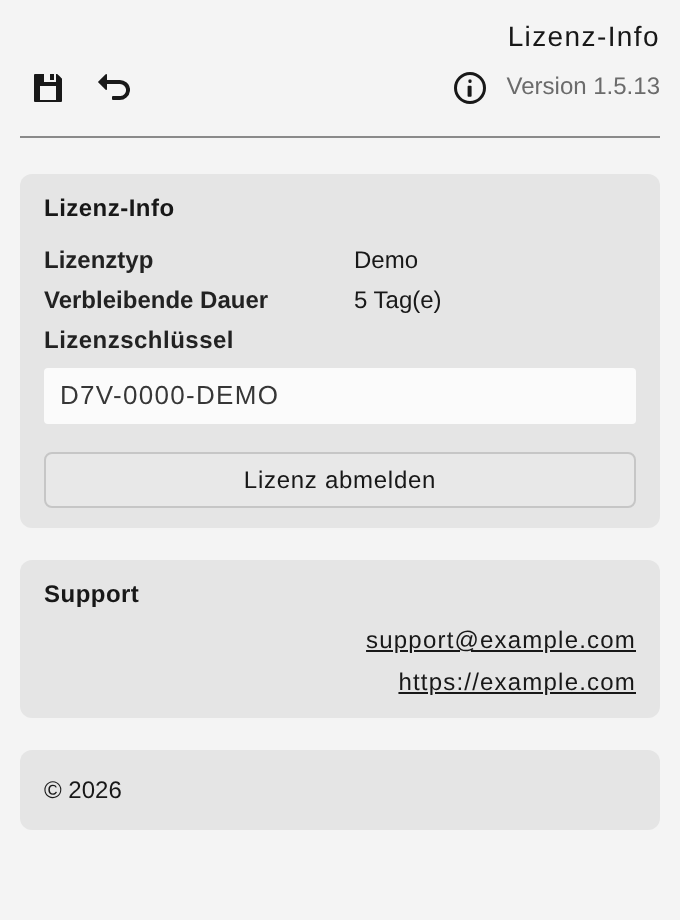
Überschrift Info (EN: “Info”).
- Lizenz-Info (EN: “License info”): Lizenztyp, Verbleibende Dauer, Lizenzschlüssel (nur lesbar).
- Typ aus dem Cache, sonst Unbekannt oder bei Schlüsseln mit Präfix
D7V-DEMO-der Textdemo. Dauer: {n} Tag(e) (EN: “{n} day(s)”), Unbegrenzt (EN: “Unlimited”) oder Nicht aktiviert (EN: “Not activated”). - Lizenz abmelden (EN: “Deactivate license”). Frage Soll diese Installation vom Lizenzserver abgemeldet werden? mit Abmelden (EN: “Deactivate”). Erfolg: Die Lizenz wurde erfolgreich abgemeldet. Fehler: Abmeldung fehlgeschlagen. oder die Servermeldung.
- Block Support (EN: “Support”): eine klickbare Mailadresse und eine klickbare Webadresse. Darunter eine Copyright-Zeile. Die konkreten Adressen und der Copyright-Wortlaut kommen aus dem Plugin und werden hier nicht wiederholt.
14
Versionen exportieren und importieren
Zweck: Layer- und Druckversionen des aktiven Dokuments als JSON weitergeben.
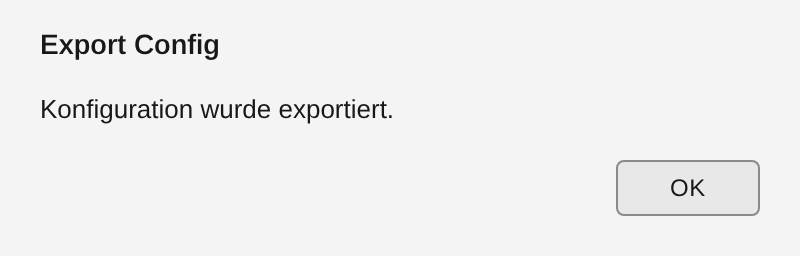
Flyout Export Versions öffnet einen Speicherdialog. Vorgeschlagener Name: Dokumentname mit Endung .json, sonst config.json. Erfolg: Export Config / Konfiguration wurde exportiert. (EN: “Configuration has been exported.”). Die Datei enthält die beiden Dokument-Labels, sofern sie gesetzt sind.
Flyout Import Versions öffnet einen Dateidialog und schreibt die Labels ins aktive Dokument. Erfolg: Import Config / Konfiguration importiert ({n} Label(s)). (EN: “Configuration imported ({n} label(s)).”). Ein älterer Layer-Schlüssel in der Datei wird übernommen, wenn der neue Schlüssel in der Datei fehlt.
Delete Print Versions fragt Möchten Sie wirklich alle Druckversions löschen? (Titel Druckversions löschen, Schaltfläche Löschen). War der Druckdialog offen, wird er danach neu geöffnet.
Delete Layer Versions fragt Möchten Sie wirklich alle Layerversions löschen? (Titel Layerversions löschen, Schaltfläche Löschen).
Häufige Probleme
- Keine gültigen Label-Daten in der Datei gefunden.
- Die Importdatei enthält ungültige Daten (ebenenSets). Der Import wurde abgebrochen.
- Export fehlgeschlagen: … / Import fehlgeschlagen: …
- Die Bestätigungstexte enthalten die Form „Druckversions“ / „Layerversions“ ohne Fugen-e. So stehen sie in der Oberfläche.
15
Log
Zweck: Meldungen der Sitzung ansehen, filtern und speichern.
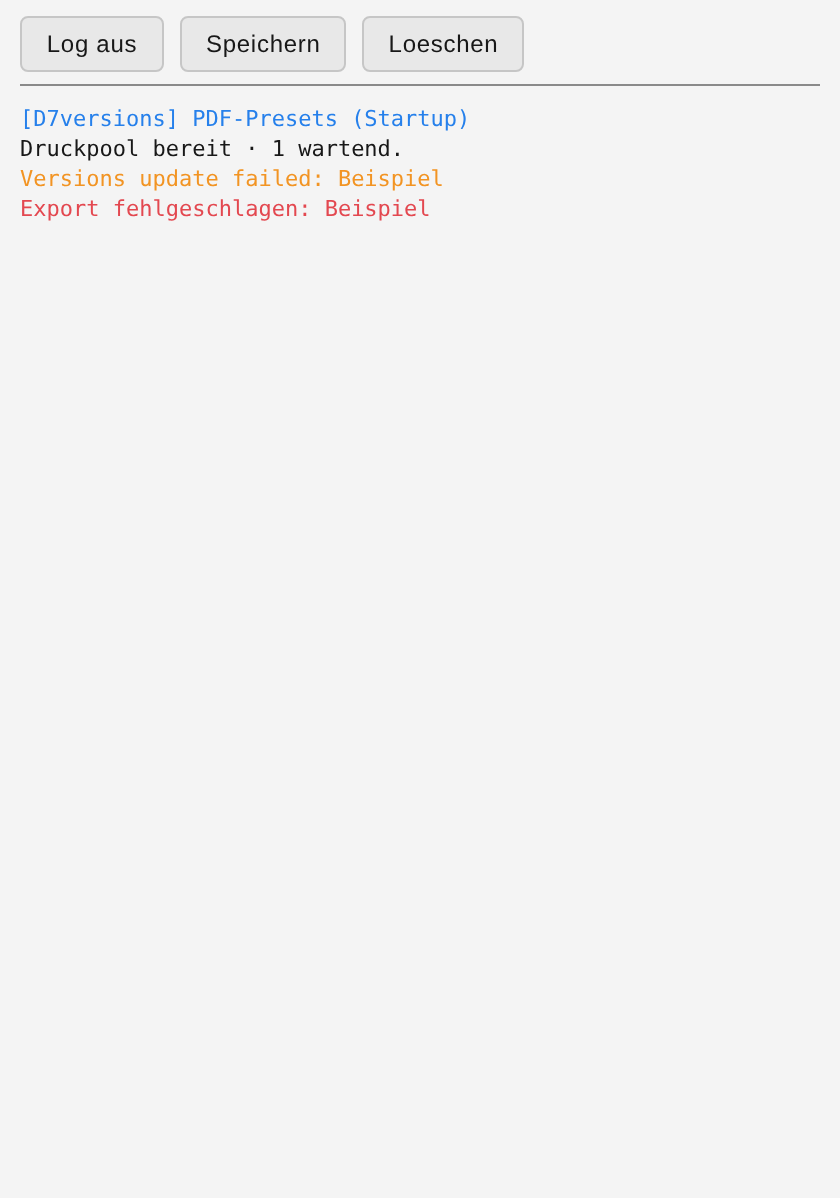
Flyout Log öffnet das Logfenster. Die Schaltflächen kommen aus der Sprachdatei:
- Log aus / Log ein (EN: “Log off” / “Log on”)
- Speichern (EN: “Save”) — speichert den Text; vorgeschlagener Dateiname beginnt mit
psversions-log - Loeschen (EN: “Clear”)
Erfolg beim Speichern: Log gespeichert. (EN: “Log saved.”).
Häufige Probleme
- Das Fenster zeigt Laufzeitmeldungen, auch interne Warnungen. Ein Eintrag dort ist nicht automatisch eine Meldung, die Sie bestätigen müssen.